

روش نمایش زیرنویس اول برای فیلم در برنامه MX Player:
برای این منظور ابتدا باید نمایش زیرنویس اول را فعال کنید.
کافیست روی صفحه ی فیلم ضربه بزنید و آیکون به شکل سه نقطه در سمت راست نوار بالای اپلیکیشن را لمس کنید تا منوی برنامه باز شود.
حالا روی Subtitle ضربه بزنید و از بخش بعدی گزینه ی Open را انتخاب نمایید.
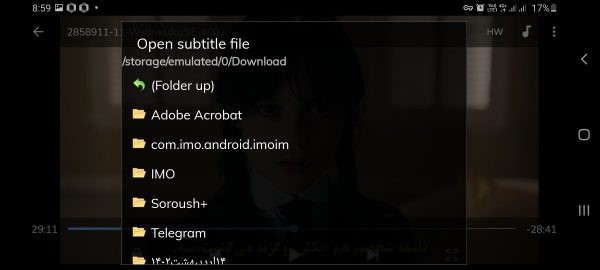
پس از آن پنجره ی کوچکی برای شما باز می شود که با استفاده از آن می توانید بین پوشه ها و فایل های موجود در گوشی خود پیمایش کنید و زیرنویس مورد نظر خود را بیابید تا پس از لمس زیرنویس، نمایش آن در فیلم فعال شود.
روش نمایش زیرنویس دوم و سوم برای فیلم در برنامه MX Player:
اما پس از نمایش زیرنویس اول، نوبت نمایش زیرنویس دوم می رسد. برای نمایش زیرنویس دوم نیز دقیقا مراحلی که در بالا به آن اشاره شد را طی می کنیم.
برای این منظور روی فیلم ضربه بزنید و پس از لمس آیکون سه نقطه موجود در سمت راست نوار بالای برنامه، از منوی باز شده گزینه ی Subtitle را انتخاب نمایید.
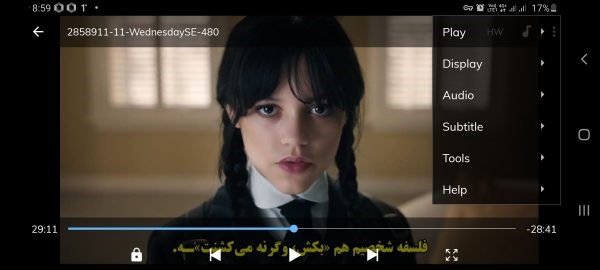
در بخش بعدی روی Open ضربه بزنید.
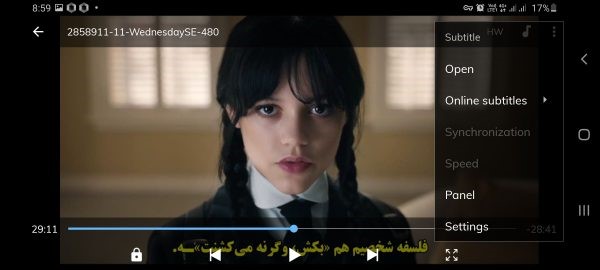
و حالا از پنجره ی کوچک باز شده، به محل ذخیره ی زیرنویس دوم مورد نظر خود بروید و برای نمایش آن، آن را لمس کنید.
پس از آن پیامی مشابه تصویر زیر برای شما نمایش داده می شود که از شما می پرسد زیرنویس انتخاب شده را جایگزین زیرنویس های قبلی می کنید (REPLACE) یا آن را برای نمایش در کنار زیرنویس های دیگر انتخاب کرده اید (ADD).
به دلیل این که ما می خواهید دو زیرنویس در کنار هم و به صورت همزمان نمایش داده شوند، بنابراین باید گزینه ی ADD را انتخاب نمایید.
پس از آن خواهید دید که زیرنویس دوم نیز در کنار (بالا) زیرنویس اول به صورت همزمان نمایش داده می شود.
اگر شما می خواهید در اپلیکیشن MX Player سه زیرنویس را به صورت همزمان نمایش دهید کافیست دقیقا همان مراحل گفته شده برای نمایش زیرنویس دوم را طی کنید تا پس از آن سه زیرنویس به راحتی در کنار هم به نمایش در آیند.
البته توجه داشته باشد که ماکزیمم تعداد نمایش زیرنویس در کنار هم و به صورت همزمان در MX Player تنها سه عدد می باشد و نمایش بیشتر از سه زیرنویس امکان پذیر نمی باشد.
چگونه در آیفون فیلم را همراه با زیرنویس پخش کنیم؟
پیش نیازهای لازم برای پخش فیلم با زیرنویس در آیفون
بسیاری از کاربران دوست دارند فیلمهای مورد علاقه خود را با زیرنویس در آیفون تماشا کنند؛ اما گاهی اوقات یافتن و انتقال ویدیوهای دارای زیرنویس در این دستگاه دشوار است.
برای اینکه بتوانید به راحتی زیرنویس را به فایل اصلی اضافه کنید، باید مطمئن شوید در ابتدا گوشی شما از پسوند فایل ویدیویی پشتیبانی میکند. سپس فایل زیرنویس را میتوانید به فایل اصلی اضافه کنید. اضافه کردن زیرنویس به ویدیو نیز دارای شرایط خاصی است که در ادامه به توضیح آن میپردازیم.
وقتی ویدیویی را در یک برنامه پلیر پخش میکنید، میتوانید زیرنویس مورد نظر خود را به آن اضافه کنید (در صورت وجود). آیفون معمولا از زیرنویسهای استاندارد پشتیبانی میکند؛ در نتیجه اگر نتوانستید زیرنویس را به آن اضافه کنید به احتمال زیاد آیفون شما از پسوند زیرنویس انتخابی پشتیبانی نمیکند که برای این مشکل نیز راهحلهایی وجود دارد.
فرمتهایی که آیفون از زیرنویسها پشتیبانی میکند شامل موارد زیر هستند:
زیرنویسهای خارجی با فرمتهای ویدیویی avi، mkv،.flv،.ogg،.mpg،.mpeg،.ts.
Documents با قالبهای زیرنویس .srt،.sub،.ssa،.ass،.pjs،.rt،.smi،.stl
این برنامه از فایلهای صوتی خارجی در قالبهای mp3،.aac،.m4a،.m4b،.m4p،.m4r،.amr،.ac3 پشتیبانی میکند.
اگر در حال تماشای یک ویدیوی فیس بوکی در آیفون هستید، راهی برای روشن یا خاموش کردن زیرنویسهای ویدیو وجود ندارد. زیرنویسها بر اساس تنظیمات دسترسپذیری روی تلفن شما بهطور خودکار نمایش داده میشوند یا نمایش داده نمیشوند.
مطمئنترین راه برای پخش فیلم با زیرنویس در آیفون استفاده از رمزگذاری در ویدیوها است. همچنین توجه داشته باشید که iTunes فقط ویدیوهایی را میپذیرد که زیرنویسهای بسته، در فایل کدگذاری شده باشند، بنابراین اگر چیزی را به فروشگاه اپل ارسال میکنید، به کدگذاری شرح نیاز دارید.
نحوه فعال کردن Captioning در دستگاهها و نرم افزارهای اپل
برای مشاهده زیرنویسها در دستگاهها و نرمافزارهای iOS، باید زیرنویسها را فعال کنید. برای اینکار مراحل زیر را طی کنید:
آیفون
به Settings > General > Accessibility بروید
در قسمت Hearing روی Subtitles & Closed Captioning ضربه بزنید
زیرنویسها و SDH را روشن کنید.
اختیاری: برای سفارشی کردن نحوه نمایش زیرنویسها روی Style ضربه بزنید.
آی پاد لمسی
به Settings > General > Accessibility بروید
در بخش رسانه، روی Subtitles & Closed Captioning ضربه بزنید
زیرنویسها و SDH را روشن کنید.
iPad و iPad2
به Settings > General > Accessibility بروید
در قسمت Hearing روی Subtitles & Closed Captioning ضربه بزنید
زیرنویسها و SDH را روشن کنید.
آی پاد نانو و آی پاد کلاسیک
به Settings > General > Accessibility > Subtitles & Captioning بروید
زیرنویسها و SDH را روشن کنید.
پخش کننده QuickTime
Edit > Preference > Play Preferences را انتخاب کنید و کادرهای ” Show closed captioning when available” و ” Show subtitles when available” را علامت بزنید. سپس View > Show Closed Captioning را انتخاب کنید .
iTunes
Edit > Preferences را انتخاب کنید و کادر « Show closed captioning when available» را علامت بزنید. سپس Controls > Audio & Subtitles > Show Closed Captioning را انتخاب کنید.
اپل تی وی
Settings > Audio & Video > Closed Captioning را انتخاب کنید.
پخش فیلم با زیرنویس در نرم افزار NPlayer
با استفاده از nPlayer دیگر نیازی ندارید که فایلهای ویدیویی خود را به فرمت MP4 تبدیل کنید. nPlayer افراد را قادر میسازد تا انواع فرمتها و کدکهای ویدیویی را بدون تلاش برای تبدیل به فرمتهای مختلف، پخش کنند.
ابتدا روی لینک زیر ضربه بزنید و این پخش کننده قدرتمند را در دستگاه آیفون یا آیپد خود نصب کنید :

با استفاده از این اپلیکیشن، نیازی به ذخیره فایلهای ویدئویی در دستگاه خود ندارید. nPlayer دارای فناوریهای شبکه قدرتمند و متنوع است که به شما کمک میکند تا فایلهای ویدیویی را از دستگاههای راه دور پخش کنید.
با استفاده از این برنامه میتوانید موقعیت پخش را تنظیم کنید، به موقعیت زیرنویس قبلی و بعدی بروید، مکان و اندازه فونت زیرنویسها را تنظیم کنید، میزان صدا و روشنایی را کنترل کنید. این نرم افزار دارای ویژگیهای زیر است:
- پشتیبانی از فلش درایو iXpand
- پشتیبانی از خروجی HDMI
- پشتیبانی از فایلهای ویدئویی: MP4، MOV، MKV، AVI، WMV، ASF، FLV، OGV، RMVB، TP و غیره
- پشتیبانی از فایلهای صوتی: MP3، WAV، WMA، FLAC، APE و غیره
- پشتیبانی از فایلهای زیرنویس: SMI، SRT, SSA, IDX, SUB, LRC, SUP, MLP2 و غیره
- پشتیبانی از فایلهای تصویری: JPG, PNG, BMP, GIF, TIFF و غیره
- پشتیبانی از فایلهای لیست پخش: CUE, M3U, PLS
- پشتیبانی از WebDAV، FTP، SFTP، HTTP، SMB/CIFS، NFS
- پشتیبانی از UPnP/DLNA (در صورتی که سرور DLNA اطلاعات زیرنویس را ارائه دهد، از زیرنویسها پشتیبانی میکند).
- پشتیبانی از سرویس ابری (Box، Dropbox، Google Drive، OneDrive، Disk)
- پشتیبانی از مرورگر وب درون برنامهای
- پشتیبانی از پخش ویدئو/صوتی iTunes (به جز محتوای DRM)
- پشتیبانی از فیلمها و تصاویر در آلبوم
- کنترل سرعت پخش: ۰.۵x ~ 4.0x
- از سرگیری پخش
- تکرار AB (تکرار بخش خاص)
- قفل صفحه
- پشتیبانی از شتاب سخت افزاری HEVC/H.264/MPEG4
- پشتیبانی از حالت ویدیوی سه بعدی
- چرخش صفحه به صورت افقی، عمودی. کنترل روشنایی و اشباع
- نسبت ابعاد: پیش فرض، ۱:۱، ۳:۲، ۴:۳، ۵:۳، ۱۶:۹، ۱.۸۵:۱ و غیره
- پشتیبانی از صدای چند آهنگ
- پشتیبانی از تقویت صدا
- پشتیبانی از همگام سازی صدا
- پشتیبانی از زیرنویسهای تعبیهشده
- پشتیبانی از زیرنویسهای چند آهنگی
- پشتیبانی از انتخاب فایلهای زیرنویس توسط کاربر
- پشتیبانی از افزودن فایلهای زیرنویس اختیاری در حین پخش
- پشتیبانی از فونت، رنگ، سایه، سفارشیسازی
- پشتیبانی از فونتهای زیرنویس خارجی
- از SSA/ASS با یک ظاهر طراحی کامل و زیرنویسهای تعبیهشده پشتیبانی میکند
- مدیریت فایل: حذف، انتقال، تغییر نام، ایجاد یک پوشه
- مدیریت لیست پخش: افزودن، حذف، اصلاح
- پشتیبانی از لیست اخیر پخش شده
- قفل پوشه
- پشتیبانی از باز کردن
- از تم UI پشتیبانی میکند
نحوه تنظیم زیرنویس در nPlayer
برای اینکه زیرنویس را برای همه فایلها در nPlayer تنظیم کنید، مراحل زیر را طی کنید:
روی Settings در پایین صفحه ضربه بزنید و Subtitles را انتخاب کنید.
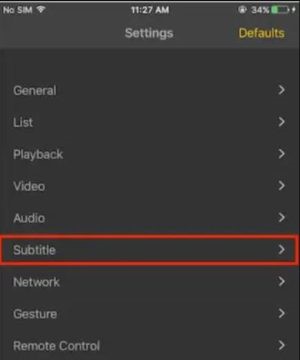
اگر Show Subtitles را فعال کنید، فایل ویدیویی با زیرنویس همراه پخش میشود.
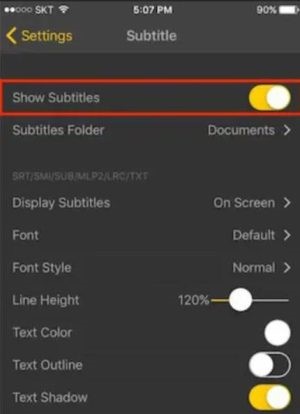
حال اگر بخواهید زیرنویس را برای یک فایل در nPlayer تنظیم کنید مراحل زیر را طی کنید:

پس از ضربه زدن روی صفحه، دکمه settings را فشار دهید.
زبانه Subtitle را فشار دهید.
Show Subtitles را روشن کنید.
روی Add Subtitles ضربه بزنید.
زیرنویس مورد نظر خود را انتخاب کنید.
رایج ترین مشکلات پخش فیلم با زیرنویس در آیفون
زمانی که از پخش فیلم با زیرنویس در آیفون استفاده میکنید، شاید با برخی از مشکلات روبرو شوید که در زیر به رایج ترین آنها پرداختهایم و در ادامه نحوه رفع آن را نیز توضیح دادهایم.
۱– چرا گاهی اوقات زیرنویس کار نمیکند؟
زیرنویسها باید به درستی نوشته شده و فرمتبندی شوند تا قابلیت پخش داشته باشد. خط تیره یا فاصلههای اضافی در خطوط کدگذاری (نشانگرهای توالی و زمان) میتواند باعث خراب شدن یک فایل SRT و همچنین همپوشانی، نمایش خطا یا جلوگیری از عملکرد زیرنویسها شود.
فایلهای SRT حاوی هیچ اطلاعاتی از نظر اندازه، قالب بندی یا وضوح نیستند. حتی برای فرمتهای دیگر، هنگام مواجهه با مشکلات نمایش، خطا اغلب در فرآیند واردات است نه خود زیرنویس.
۲– چگونه فایلهای SRT را در آیفون پخش کنم؟
روی نماد زیرنویس در پایین سمت راست پخش کننده ضربه بزنید.
فایل زیرنویس مورد نظر را انتخاب کنید و روی Done ضربه بزنید.
۳– چگونه زیرنویسهای آیفون خود را تعمیر کنم؟
زیرنویسها را در برنامه Apple TV روشن کنید.
در حین پخش محتوای ویدیویی، روی آن ضربه بزنید.
از لیست زیرنویسها، زیرنویس موردنظر را انتخاب کنید.